Agus Hiwansyah

Belajar menulis
WHAT'S NEW?
Loading...
Showing posts with label PHP. Show all posts
Membuat view

Untuk membuat file View dengan  menggunakan text editor script yang digunakan seperti berikut :


disimpan pada folder applicatio/view

Menampilkan View
Untuk menampilkan view dengan menggunakan script berikut
dimana blog adalah file yang disimpan difolder application/view.

Membuat controller Blog.php untuk menampilkan view blog

Untuk melihat hasil yang ditampilkan, pada url browser masukan

dimana blog localhost/index.php/blog/

Menampilkan banyak View

Menampilkan View yang disimpan di sub-directory folder

Buka file controller Welcome.php pada folder Xampp\htdocs\alfarisi\application\controllers maka akan tampak seperti berikut


Susunan controller diawali dengan
Welcome merupakan nama controller-nya dan diikuti oleh CI_Controller.

dan function yang pertama digunakan adalah fuction index

Sedangkan code dibawah ini adalah untuk me-load view

Mencoba membuat contoller baru dengan nama Engineering.php simpan di folder application\controllers,


kemudian buka di browser localhost/alfarisi/index.php/engineering, maka akan tampak seperti error
hal ini terjadi karena belum mendefinisikan fuction. Tambahkan function pada Engineering.php misalnya seperti

jika pada browser diketikan  localhost/alfarisi/index.php/engineering, maka akan tampak
bila ditambahkan fuction baru misal seperti


jika pada browser diketikan  localhost/alfarisi/index.php/engineering/electrical, maka akan tampak

dimana engineering --> controller-nya disebut juga uri segment 1 dan
             electrical     --> fuction-nya disebut juga uri-segment 2

Namun jika pada browser hanya mengetikan localhost/alfarisi/index.php/engineering maka yang muncul di browser adalah halooo.
      Dimana Engineering -->controller-nya dan index -->fuction-nya. Karena yang pertama diload adalah fuction index jadi tidak diperlu diketik index pada browser, jadi tidak seperti localhost/alfarisi/index.php/engineering/index, cukup localhost/alfarisi/index.php/engineering/.

Disambung lagi ..............


Peralatan yang dibutuhkan :
  1. Local server Xampp
  2. CodeIgniter terbaru
  3. Text editor seperti notepad++, sublime, netbeans dll
Setelah xampp diinstal dan diaktifkan, selanjutnya menginstall codeigniter. Ekstrak codeigniter  dan rename sesuai dengan keinginan, disini saya rename menjadi alfarisi. Kemudian copy folder tersebut ke D:\Xampp\htdocs. D: merupakan tempat instal xampp berada.


Buka browser dan ketik http://localhost/alfarisi/ dan enter jika muncul Welcome to CodeIgniter berarti instalasi codeigniter telah berhasil.


 Selanjutnya melakukan konfigurasi awal dengan membuka config.php dengan text editor. File config.php berada di Xampp\htdocs\alfarisi\application\config.

Isikan alamat url http://localhost/alfarisi/ pada


sehingga menjadi


Demikian tahap instalasi dan tahap awal konfigurasi CodeIgniter.
Bukalah browser anda dan ketikkan alamat berikut ini.

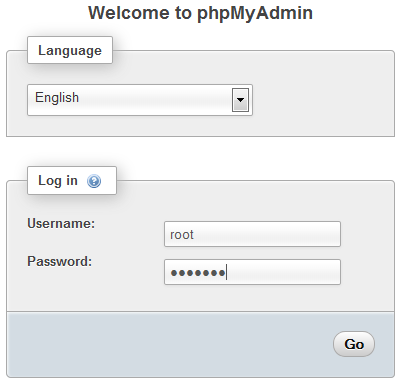
http://localhost/phpmyadmin

Masukan username dan password, setelah itu akan menuju halaman berikut:
Kemudian isi nama database yang akan dibuat pada kolom Create new database misal elektrokhans, selanjutnya klik tombol Create.
Selesai.
Dan akan muncul informasi bahwa database sudah dibuat.


1.      Diawali    
diakhiri   ?>
2.      Diawali         
diakhiri   ?>
3.      Diawali 
4.      Diawali <% diakhiri %>

Pilih salah satu dari empat cara tersebut. Yang sering digunakan adalah cara pertama dan kedua.

Penggunaan Tanda Semicolon (;)
Apabila Anda perhatikan contoh sebelumnya, maka terdapat tanda titik koma (semicolon) pada akhir perintah echo. Tanda semicolon merupakan penanda akhir dari setiap statement PHP dan tanda ini harus ada.
Perhatikan contoh script PHP yang lain berikut ini:

Sama Seperti pada bahasa pemrograman lain Anda pun bisa meletakkan baris komentar pada program Anda. Pada PHP caranya adalah dengan meletakkan komentar tersebut di sebelah kanan tanda // jika komentar satu baris dan di antara /* dan */ jika komentarnya lebih dari satu baris.

/* kalau yang ini adalah komentar
lebih dari satu baris komentar*/
echo ("memang mudah kan...");
?>


Pada file ms word mempunyai ektensi .doc, pada ms excel ekstensinya .xls dan bila file dalam komputer selalu ingin terlihat ektensinya caranya adalah :

  1.  Buka Folder Options cara klik tombol Start  Picture of the Start button, klik Control Panel, klik Appearance and Personalization, dan kemudian klik Folder Options.
  2.  Klik tab View, dan kemudian, dibawah Advanced settings, pilih salah satu cara dibawah ini: 
    •  Untuk menampilkan ekstensi nama file, hapus tanda centang pada  Hide extensions for known file types , lalu klik OK.
    •  Untuk menyembunyikan ekstensi nama file, klik cek box pada Hide extensions for known file types, dan kemudian klik OK.
Setiap kali kita akan memanfaat service mysql tersebut, tentunya kita harus mengaktifkan Xampp Control Panel dulu. Apalagi kita juga belum bisa bermain-main MySQL di lingkungan Command Prompt. Istilahnya di sini, kita belum setting path MySQL-nya.

Jika ingin dikonfigurasi untuk setting path-nya, silahkan ikuti cara berikut :

1. Kita cari tahu dulu letak servicenya, yaitu dimana mysql tersimpan. Jika Xampp terinstall secara default, maka kemungkinan letaknya di C:\xampp\mysql\bin


2. Setelah tahu lokasinya, masuk ke System Properties dengan cara klik kanan Computer dan pilih Properties-Advanced system settings.

3. Masuk ke tab Advanced, dan pilih Environment Variabel....


4. Cari di System variables, yaitu variable Path berada.

5. Pilih dan tekan Edit. Masukkan string lokasi "C:\xampp\mysql\bin" di paling kanan Variable value dengan menambah tanda ";" sebelumnya tanpa menghapus string yang lain. 


6. Tekan OK-OK-OK kemudian restart.

7. Dengan cara ini, jika kita ingin memanfaat service MySQL, maka kita tidak perlu menghidupkan Xampp Control Panel-nya.

 kondisi Xampp Control Panel tidak jalan.
Selamat mencoba :D
 
 Sumber : http://timordotx.blogspot.com/2012/03/install-dan-konfigurasi-xampp-di.html

Cara Setting Password root MySQL Menggunakan XAMPP

Ketika kita selesai melakukan install XAMPP maka default untuk user name dan password database MySQL adalah root dan no password (tanpa password). Untuk keamanan database maka saya sarankan untuk memberikan password user name root tersebut, berikut adalah cara untuk setting password root MySQL menggunakan XAMPP Security page :

  1. Pastikan Apache Server dan MySQL Server di XAMPP Control Panel dalam keadaan Start
  2. Buka browser web dan ketik alamat (http://localhost)
  3. Klik menu Security dan akan masuk ke XAMPP Security page (http://localhost/security/index.php)
  4. Klik link http://localhost/security/xamppsecurity.php

  5.  
  6. Masukkan password root pada kolom New password: dan kolom Repeat the new password:
  7. Terakhir klik tombol Password changing

  8.  
  9. Untuk memastikan password root sudah aktif buka kembali browser web dan ketik alamat phpmyadmin (http://localhost/phpmyadmin) maka akan muncul kolom isian user name dan password untuk root. Masukkan user name root dan password sesuai setting sebelumnya.

Untuk mencoba setting password root MySQL menggunakan XAMPP silahkan download aplikasi di website resminya http://www.apachefriends.org/en/xampp.html


sumber : http://rahmatsbm84.blogspot.com/2013/06/cara-setting-password-root-mysql.html


Buka text editor dan ketik script dibawah ini

 
Kemudian save as dengan nama file “proformas.html” simpan di folder php_belajar.